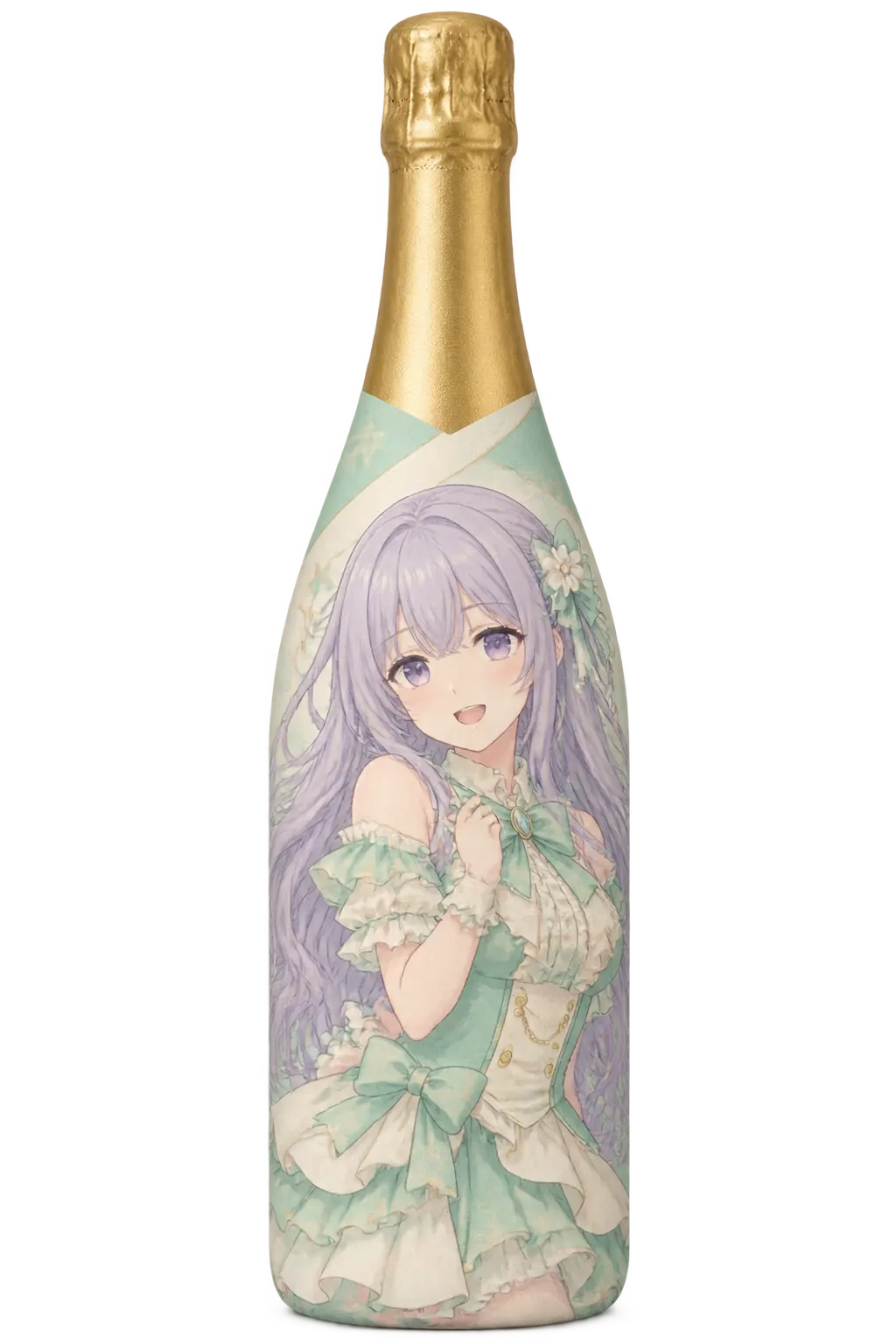
スマホだけでラベルを作るとは
スマホだけでラベルを作るとは、パソコンを使わず、写真アプリとデザイン用アプリで入稿データをそろえる作り方です。業者によっては専用アプリやテンプレがあります(例: つくーる)。
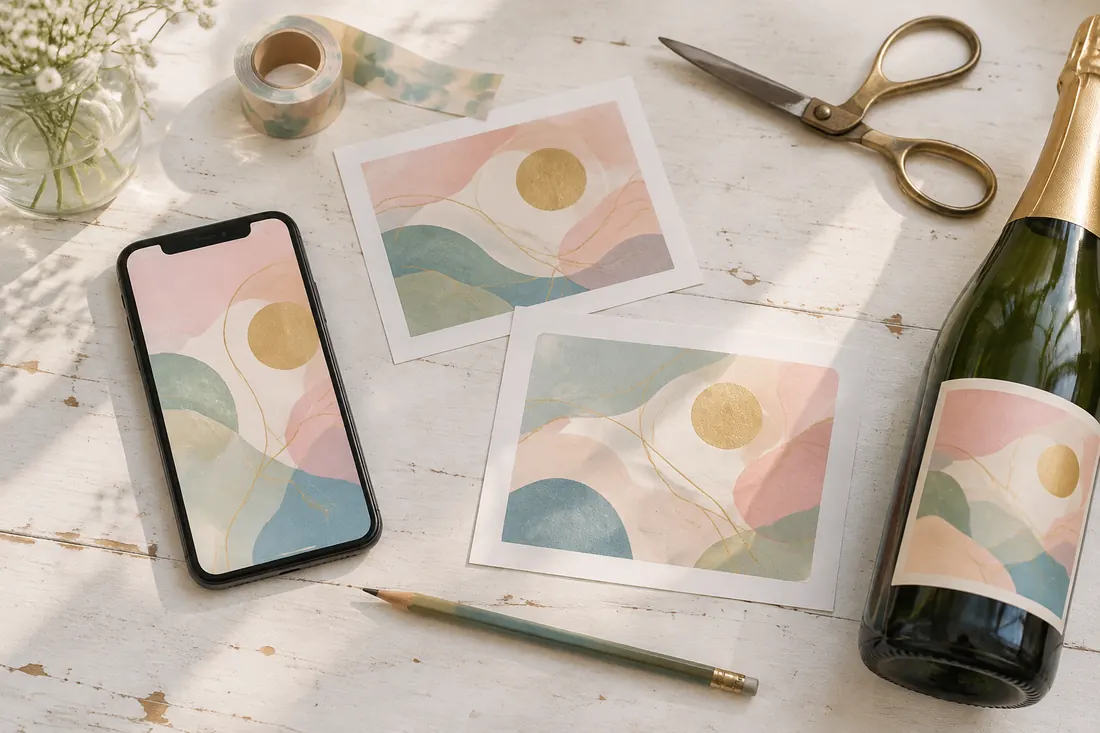
手順(はじめて向け)
| 順 | 作業 | ポイント |
|---|---|---|
| 1 | 写真を選ぶ | 明るく、背景がすっきりしたもの |
| 2 | 仮レイアウト | 名前・日付・一言は少なめ |
| 3 | 入稿サイズを確認 | 公式の幅×高さ(mm)を見る |
| 4 | 書き出し | 指定の形式(JPEG/PNG等)で保存 |
| 5 | 公式へ送る/アプリで確定 | 本数・納期も同時に確認 |
写真選びのコツ
- 少し斜めの顔のほうが、正面より立体感が出ることが多い
- 背景がごちゃつく写真は、切り抜き前提でも避けたほうが安全
- フルラッピングで大きく使うなら、解像度の高い元データを残す
入稿前チェックリスト
| 項目 | 確認 |
|---|---|
| サイズ | 公式のmm指定と一致しているか |
| 文字 | 誤字、日付、名前の表記 |
| 余白 | 顔や文字が端で切れないか |
| 権利 | 使える写真か(肖像権の記事) |
| 仕上げ | シール/フルラッピング等、注文内容と一致か |
よくあるつまずき
- サイズ未確認のまま作り、作り直しになる
- 文字が多すぎて、写真が潰れる
- 最低本数を見ずに1本だけ用意してしまう(店による)
次にやること
参考文献・出典
- つくーる(アプリ制作の一例、2026-11-09): https://orichamtsuku-ru.com/
- 仕上げの違い: オリシャンの仕上げは4種類
よくある質問
スマホだけでオリシャンのラベルは作れますか?
作れます。写真選び→仮レイアウト→公式の入稿サイズ確認→書き出し、の順で進めてください。専用アプリがある店もあります。
入稿サイズはどこで確認しますか?
使う制作サービスの公式マニュアルが正です。幅×高さ(mm)とファイル形式を、作り始める前に見てください。
どんな写真が向きますか?
明るく、背景がすっきりしたものです。少し斜めの顔のほうが正面より立体感が出やすいことが多いです。
文字はどれくらい入れればよいですか?
名前・日付・一言程度に抑えると写真が潰れにくいです。長い文章は別紙や箱に回してください。
パソコンは必要ですか?
必須ではありません。店によってはPC向け入稿もありますが、スマホとアプリだけで完結するサービスがあります。
作り直しになりやすい失敗は何ですか?
サイズ未確認、余白不足、誤字、権利の確認漏れです。送る前にチェックリストで一度通してください。
推しの写真を使ってもよいですか?
用途と出所で確認範囲が違います。公式素材やライブ写真は権利者の案内を先に見てください。詳細は肖像権の記事を参照してください。
次に何をすればよいですか?
仮データを作ったあと、相場ページで本数・送料・納期をそろえ、制作サービス比較から公式へ進んでください。